维格表 / APITable
多维表格的创建、协作与自动化设计
维格表通过字段、视图和跨表关联,让同一份数据支持不同的工作方式。我在产品早期加入,主导字段类型、多维视图与跨表关联等核心交互设计。

| 标题 | 选项 | 附件 | 关联记录 | ||
|---|---|---|---|---|---|
| 1 | 梳理访谈洞察 | 待开始 | 研究资料库 | ||
| 2 | 字段命名试验 | 进行中 | 字段规范 | ||
| 3 | 多视图导航 | 进行中 | 视图模式 | ||
| 4 | 新手任务模板 | 已完成 | 模板中心 | ||
正在查看同一条记录
表格、详情、看板读的是同一份数据。
交互演示由作品集中的 React 组件与已留存的界面源码呈现,用于展示设计状态;未连接真实团队数据或 AI 服务。
关键设计判断
怎样保留表格的熟悉感,同时承接更复杂的工作?
- 设计依据
- 同一份数据要支持字段类型、多种视图与跨表关系。历史项目复盘还将首次创建前的强制问卷,定位为需要处理的使用阻力。
- 关键取舍
- 用字段与关联表达结构,让不同视图读取同一份数据;首次创建移除强制问卷。保留数据关系与直接操作入口,而非通过复制数据或增加必填步骤组织流程。
- 交付与验证
- 原始问卷截图展示使用场景与团队角色两类填写项。项目复盘记录了取消强制问卷、精简问题的改动;产品界面呈现字段、视图与关联的操作方式。
产品逻辑
一份数据,支持不同工作方式
我围绕同一份记录组织字段、视图与协作。表格和看板改变信息的呈现方式,打开记录后,字段、附件和讨论仍指向同一件事。
数据 · 共同来源
同一份记录与字段
用字段类型、状态与负责人描述工作对象。
- 字段类型
- 关联记录
- 记录内容
视图 · 逐项阅读
表格视图
按行列阅读和修改字段,检查完整信息。
视图 · 按状态组织
看板视图
按状态分组,从另一种方式查看同一批记录。
记录 · 内容与协作
进入同一条记录
字段与关联、附件与讨论,围绕当前记录展开。
典型界面讲解
Web 工作台中的表格与 AI
我将视图、字段记录与 Copilot 放在同一工作区,查看数据与继续提问时保留当前表格的上下文。
视图与表格上下文
视图切换与表格操作集中在顶部,先明确当前处理的数据范围。
字段与记录结构
字段类型与记录逐行对应,让内容、状态和筛选有稳定的阅读结构。
提问与模型入口
Copilot 保留在表格旁,提问、Agent 选择与当前视图共同呈现。
典型界面讲解
围绕一条记录组织协作
我保留字段、附件与讨论的稳定顺序,让记录内容和团队反馈始终指向同一件事。
字段与值逐项对应
类型、状态与负责人保持固定结构,便于阅读与修改。
关联与附件有位置
关联记录与文件集中在内容区,保留信息之间的关系。
讨论跟随记录
协作反馈保留当前记录的上下文,减少脱离内容的讨论。
先开始创建,再逐步了解产品
注册漏斗暴露了首次进入时的问卷阻力。我取消强制完成问卷的要求,将引导接到实际创建任务上。
先识别阻断首次创建的环节
原问卷承担了过多首次进入时必须回答的问题。我结合注册漏斗判断阻力位置,将首次创建与完整问卷的完成要求分开。
让用户先完成一项实际操作
调整后,用户不用先回答完整问卷才开始建表。我将引导的重心移向创建任务,让后续介绍有真实操作作为上下文。
围绕一条记录,组织编辑与多视图
同一份业务数据需要从表格、看板和详情中查看。我参与字段、记录详情与视图切换设计,让用户改变查看方式时仍保留数据关系与编辑上下文。下方交互演示用于核对这些状态。
| 标题 | 选项 | 附件 | ||
|---|---|---|---|---|
| 1 | 梳理访谈洞察 | 待开始 | ||
| 2 | 字段命名试验 | 进行中 | ||
| 3 | 多视图导航 | 进行中 | ||
| 4 | 新手任务模板 | 已完成 | ||
编辑记录时,保留字段上下文
我将记录编辑放在当前表格旁,字段名称、状态和关联信息保持可见。打开详情时不用重新寻找记录,修改后也能回到原来的查看位置。
| 标题 | 选项 | 附件 | ||
|---|---|---|---|---|
| 1 | 梳理访谈洞察 | 待开始 | ||
| 2 | 字段命名试验 | 进行中 | ||
| 3 | 多视图导航 | 进行中 | ||
| 4 | 新手任务模板 | 已完成 | ||
用图标区分字段类型
不同字段的输入与结果规则不同。我用产品原生图标区分文本、公式与关联记录,让紧凑工具栏和字段菜单仍能提供类型线索。
配置一个步骤时,仍看得到完整流程
自动化配置需要同时理解流程与当前步骤。我将左侧用于切换自动化,中间呈现触发器和动作,右侧配置选中步骤;局部参数变化不会遮住整体关系。
变量在当前步骤中保留来源线索
配置消息时,用户需要知道插入的内容来自哪里。我把字段变量呈现为可识别的对象,放在消息配置里,使输入内容与上游数据的关系保持可见。
在手机上查看记录与处理协作
移动端需要承接离开桌面后的查询、修改与评论。我设计记录详情和协作反馈,保留字段信息与讨论上下文,同时让导航和编辑操作适合单手使用。
把一条记录的字段组织成稳定结构
手机上查看记录时,字段名称和值需要逐项对应。我保留类型、状态、关联与附件的顺序和边界,让阅读与修改沿着同一条路径完成。
字段结构 · 局部放大 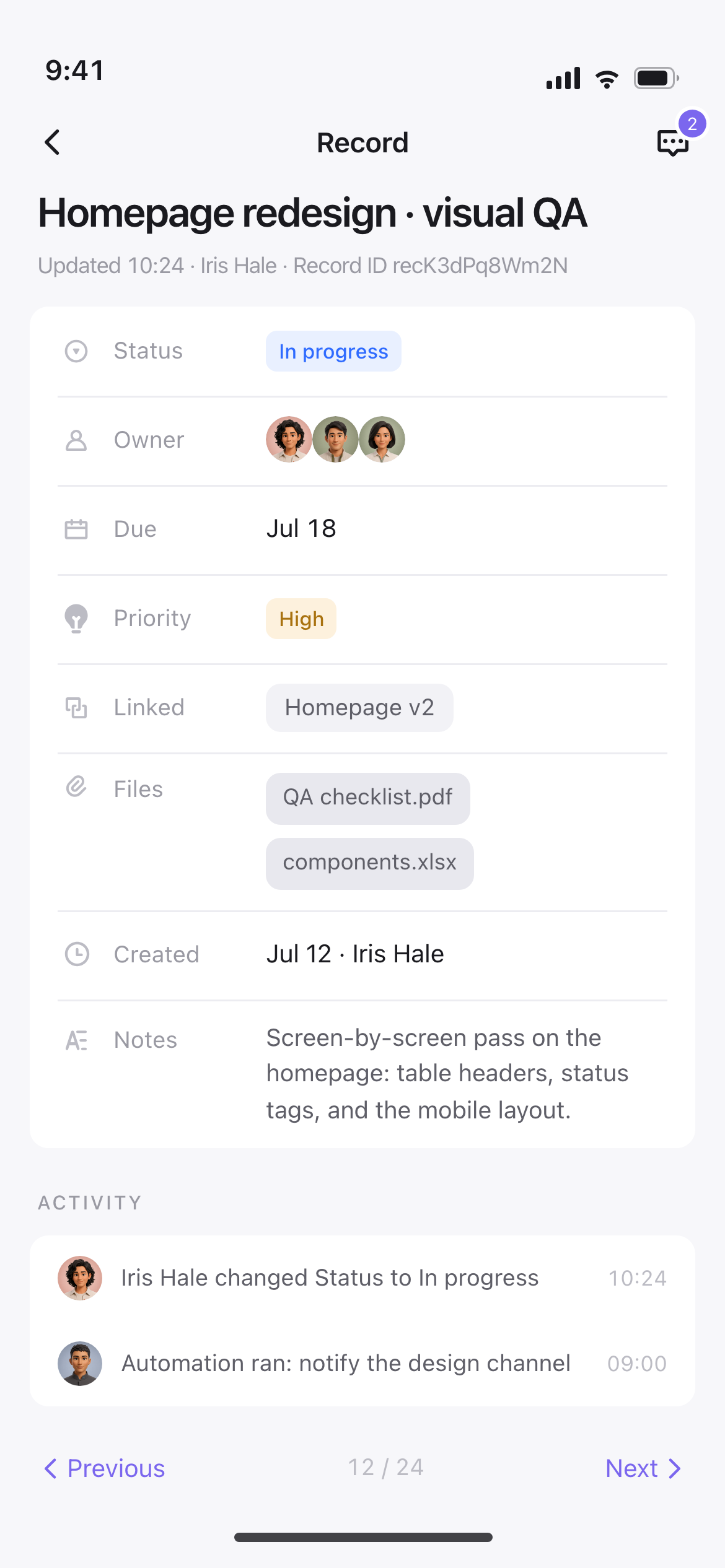
评论始终指向正在处理的记录
讨论脱离记录后,容易失去问题发生的位置。我在评论入口保留记录名称,并把讨论与记录状态接续,让协作者知道这些反馈针对哪一项工作。
记录与讨论 · 局部放大 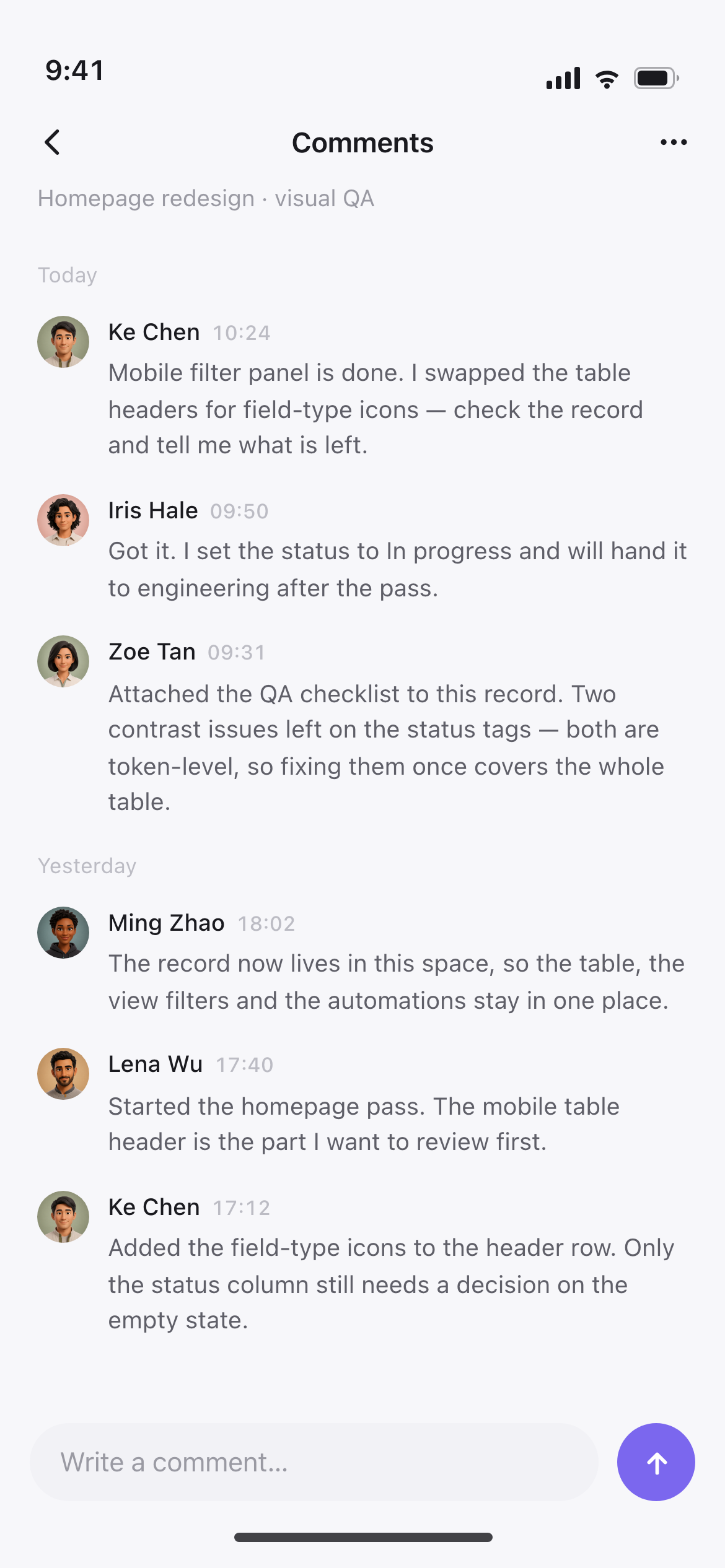
平板上保留列表与记录上下文
平板既需要浏览列表,也需要处理记录详情。我设计导航、列表与详情的并列关系,查看字段和评论时保留当前记录的位置,减少打开详情后再返回查找的操作。
让 AI 的输入、过程与结果可核对
在 Copilot 与 Chatbot 配置中,我设计数据来源、模型与训练状态,并让提问与结果保留在数据表旁。用户可以核对使用了什么数据、任务是否结束,以及输出是否符合当前工作。
处理过程留在当前数据上下文中
提问后,用户仍需要判断系统是否在工作。我将步骤反馈留在数据表旁,让输入、处理中状态与后续结果能够接续。
配置先交代可使用的数据
Chatbot 的回答依赖数据来源。我将数据集与训练方式放在配置流程中,使用户在提交前能检查这次能力建立在什么内容上。